結論:SWELLは設定ひとつで劇的に速くなる

あなたのブログ、表示速度で損をしていませんか?
読者は 3秒 待たされるだけで、ページを閉じてしまいます。
SWELLは導入するだけで速いテーマですが、正しい設定をしないと宝の持ち腐れです。
この記事では、SWELLのポテンシャルを極限まで引き出す「高速化設定」を、専門知識ゼロでも迷わず完結できるように解説します。
迷いを捨てて、今すぐ設定を完了させましょう。
—
SWELL高速化設定の基本機能とサイトパフォーマンスを最大化する仕組み
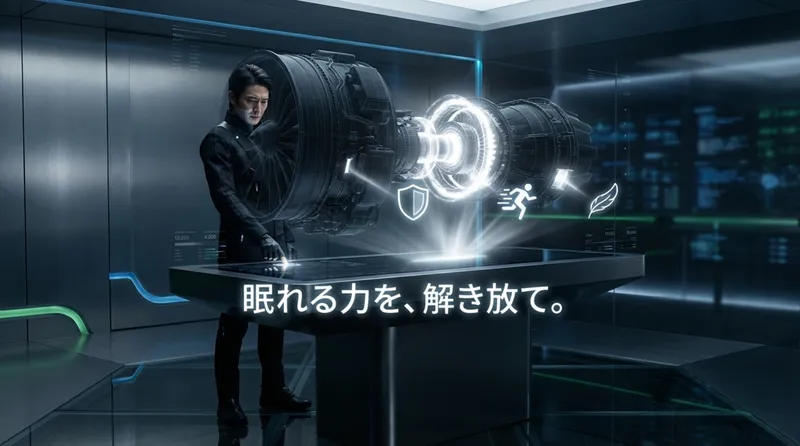
SWELLが「国内最速」と呼ばれる理由は、その内部構造にあります。
しかし、機能が多すぎて 「どれをオンにすればいいの?」 と迷う人が大半です。
ここでは、SWELLが持つ高速化の「武器」を正しく理解し、あなたのサイトに最適な設定を選び取るための地図をお渡しします。
テーマ標準で搭載されたキャッシュ機能の種類と役割を正しく理解する

SWELLのキャッシュ機能は非常に強力です。
これはブラウザだけでなく、データベース(Transients API) に情報を保存する仕組みを持っています。
つまり、一度誰かがアクセスすれば、次の訪問者には「生成済み」のデータを渡せるため、サーバーの負荷が劇的に下がります。
多くの初心者が 「不具合が怖いから」 とオフにしがちですが、基本的には すべてオン にすることを推奨します。
特にトップページやヘッダーなど、全ページで共通する部分はキャッシュの効果が絶大です。

キャッシュって種類が多くてどれを選べばいいか迷いますね。

迷ったら「すべてオン」で大丈夫です。不具合が出た箇所だけオフにするのが最短の正解ですよ。
推奨されるキャッシュ設定一覧
| 設定項目 | 推奨設定 | 期待される効果 |
|---|---|---|
| ヘッダー/サイドバー | オン | 共通パーツの読み込み時間を短縮 |
| トップページ | オン | 最初のアクセス時の離脱を防ぐ |
| ブログカード | オン | 外部リンク情報の取得時間をゼロにする |
迷いを断つために断言します。
特別なカスタマイズをしていない限り、すべての項目にチェックを入れてください。
これでサイト表示の「もっさり感」が消えます。
- 動的なCSSをキャッシュする
- ヘッダー・サイドバーをキャッシュする
- トップページコンテンツをキャッシュする



スクリプトの遅延読み込みや画像の遅延ロードで描画を最適化する

「遅延読み込み」は、SWELL高速化の 本丸 です。
これは、画面に映っていない部分(フッターや記事下の画像など)の読み込みを後回しにする技術です。
結果として、読者が見たい「最初の画面(ファーストビュー)」が 一瞬 で表示されます。
特に効果が高いのが 「スクリプトの遅延読み込み」 です。
TwitterやInstagramの埋め込み、Googleアドセンス広告などは、ページの表示を著しく遅くする原因です。
これらを「スクロールしてから読み込む」設定にすることで、PageSpeed Insightsのスコアが 20〜30点アップ することも珍しくありません。
広告を貼ると急にサイトが重くなって困っていました。
遅延読み込みを使えば、広告を表示しつつサイトの軽さも維持できますよ。
遅延読み込みの推奨設定
| 設定項目 | 推奨値 | 備考 |
|---|---|---|
| 画像のLazyload | スクリプト(lazysizes.js) | ネイティブLazyloadより高性能 |
| フッター遅延 | オン | ページ下部は最初に見えないため必須 |
| 遅延秒数 | 3〜5秒 | ユーザー操作があれば即座に読み込まれます |
重要なポイント:
「スクリプトの遅延読み込み」 欄には、遅くしている原因(Twitterウィジェットなど)のキーワードを入力する必要があります。
これを設定するだけで、体感速度は別次元になります。
- 記事下コンテンツを遅延読み込みさせる
- フッターを遅延読み込みさせる
- スクリプト(lazysizes.js)を使用する

ウェブフォントの非同期読み込みとデータベースの掃除で軽量化を図る

デザインにこだわりたい気持ちは分かります。
しかし、「Noto Sans JP」などのウェブフォント は、表示速度を犠牲にする最大の要因の一つです。
日本語のフォントデータは非常に重く、読み込みに時間がかかります。
「速さ」 を最優先するなら、フォント設定は 「游ゴシック」 などのシステムフォントを選んでください。
これだけで、外部サーバーへの通信がなくなり、表示が高速化します。
どうしてもウェブフォントを使いたい場合は、SWELL設定で 「非同期読み込み」 をオンにするか、サブセット化などの対策が必要です。
おしゃれなフォントを使いたいけど、遅くなるのは嫌です。
速度優先なら「游ゴシック」一択です。読者はフォントよりも「中身」を求めていますからね。
フォント設定とデータベース管理のポイント
| 項目 | 対策内容 | 期待効果 |
|---|---|---|
| フォント設定 | 游ゴシック | 読み込み待ち時間の短縮 |
| リビジョン管理 | 定期削除 | データベース肥大化の防止 |
| ウェブフォント | 非同期 | レンダリングブロックの回避 |
また、記事の下書き履歴(リビジョン)が溜まるとデータベースが重くなります。
「WP Revisions Control」 などのプラグインで定期的に掃除しましょう。
見えないゴミを捨てることで、WordPressの挙動自体が軽くなります。
- フォント設定は「基本デザイン」から変更
- リビジョン数は「10」程度に制限する
- データベースの掃除は定期的に行う

不要なプラグインを停止してテーマ側の機能と競合を防ぐポイント

SWELLは「オールインワン」のテーマです。
他のテーマでは必須だったプラグインが、SWELLでは 不要 になるケースが多くあります。
機能を重複させてしまうと、コードが二重に読み込まれ、不具合や速度低下 の原因になります。
例えば、画像圧縮プラグイン 「EWWW Image Optimizer」 の遅延読み込み機能は、SWELLの機能と競合するためオフにする必要があります。
また、「Autoptimize」 などの高速化プラグインも、SWELLの標準機能とぶつかるため基本的には 不要 です。
良かれと思ってプラグインを入れすぎていました…。
SWELLなら半分くらい減らせます。「引き算」が高速化の近道ですよ。
SWELL導入時に見直すべきプラグイン
| プラグイン名 | 判定 | 理由 |
|---|---|---|
| Table of Contents Plus | 不要 | SWELLに目次機能があるため |
| Lazy Load系 | 不要 | SWELL標準機能の方が優秀なため |
| Autoptimize | 不要 | 機能重複・不具合のリスクあり |
「入れる」 ことよりも 「消す」 勇気を持ってください。
プラグインを整理するだけで、管理画面の動作まで軽快になります。
- 目次プラグインは削除する
- キャッシュ系プラグインは停止する
- 高速化系プラグインは原則入れない
ページ表示速度の計測ツールを使って現状の数値を把握する重要性

改善を始める前に、必ず 「現状」 を知ってください。
感覚で「遅い気がする」ではなく、数値で把握することが重要です。
Googleが提供する 「PageSpeed Insights」 を使えば、誰でも無料で客観的なスコアを確認できます。
スコアは モバイル(スマホ) を重視してください。
現在はスマホでの閲覧が主流であり、Googleもモバイルファーストインデックス(MFI)を採用しています。
PCで90点でも、モバイルで30点なら改善の余地は大いにあります。
自分のサイトの点数を見るのが怖いです…。
低い点数は「伸びしろ」です!SWELLなら90点台も夢ではありませんよ。
計測ツールの活用ポイント
| ツール名 | チェック項目 | 目標スコア(モバイル) |
|---|---|---|
| PageSpeed Insights | Core Web Vitals | 90点以上 |
| GTmetrix | LCP / CLS | A評価 |
| Chrome DevTools | Network | エラーなし |
スコアに一喜一憂する必要はありませんが、「赤色(0-49点)」 の場合は緊急性が高いです。
SWELLの設定を見直すだけで、「緑色(90-100点)」 へのジャンプアップが可能です。
- URLを入力して「分析」を押すだけ
- 「使用していないJavaScriptの削減」を確認
- 改善前と改善後の数値を記録する
SWELL高速化設定の実践手順と不具合が起きた時の対処法を詳しく解説

ここからは、実際に手を動かす 実践編 です。
SWELLの高速化設定は強力ですが、設定を変更した後に「画面が崩れた」「更新が反映されない」というトラブルが起きることもあります。
しかし、対処法さえ知っていれば 恐れることはありません。
安全に、そして確実にサイトを高速化する手順を解説します。
ページ内容を更新した際にキャッシュを削除する手順とタイミング

「記事をリライトしたのに内容が変わらない」「デザイン変更が反映されない」。
これはSWELLの 強力なキャッシュ機能 が効いている証拠です。
キャッシュは「古い情報」を高速に表示する機能なので、更新時は手動で削除する必要があります。
SWELLでは、管理画面の 上部バー(アドミンバー) にある「SWELL設定」メニューから、ワンクリックでキャッシュをクリアできます。
不具合かな?と思ったら、まずは 「キャッシュクリア」 を疑ってください。
デザインを変えたのに、スマホで見ると昔のままなんです。
それはキャッシュが残っているからです。「すべてをパージする」を押せば解決しますよ。
キャッシュ削除を行うべきタイミング
| タイミング | 操作内容 | 目的 |
|---|---|---|
| 記事のリライト後 | ブログカードキャッシュ削除 | リンク先情報の更新 |
| カスタマイズ変更後 | キャッシュクリア(全削除) | デザイン崩れの防止 |
| プラグイン更新時 | キャッシュクリア | 動作不良の回避 |
SWELLの設定を変更した際も、自動でクリアされる場合が多いですが、念のため手動で行う癖をつけておくと安心です。
「変更したらクリア」 。これを合言葉にしましょう。
- 管理バーの「SWELL設定」をクリック
- 「キャッシュクリア」を選択
- ブラウザのスーパーリロードも併用する
トラブル時にキャッシュクリアを行うべき理由と定期的なメンテナンス

サイトの表示が崩れたり、真っ白になったりした時、パニックになる必要はありません。
原因の9割は 「ブラウザ」 か 「サーバー」 か 「テーマ」 のキャッシュです。
特にCSS(デザイン)を変更した直後は、古いCSSと新しいCSSが混ざって表示崩れが起きやすいです。
トラブルシューティングの基本手順は以下の通りです。
- SWELLのキャッシュ をクリアする
- ブラウザのキャッシュ をクリアする(シークレットモードで確認)
- サーバーのキャッシュ をクリアする(ConoHaやXserverなど)
画面が真っ白になって焦りました…!
焦らずキャッシュを削除です。それでもダメならプラグインを一つずつ停止して犯人を探しましょう。
トラブルシューティング・チェックリスト
| 確認順序 | 対象 | 対処法 |
|---|---|---|
| 1 | SWELL | 「リセット」タブからキャッシュ削除 |
| 2 | ブラウザ | スーパーリロード(Ctrl+F5) |
| 3 | サーバー | コントロールパネルからキャッシュ削除 |
定期的なメンテナンスとして、月に1回程度はキャッシュを全削除 しておくと、予期せぬトラブルを防げます。
サイトを健全な状態に保つための「深呼吸」のようなものです。
- 不具合時はまずキャッシュを疑う
- シークレットモードで表示確認する
- サーバー側のキャッシュ設定も確認する
Google Chrome ヘルプ – キャッシュとCookieの消去
サーバー側やブラウザに残るデータとWordPress内部の仕組みを知る

高速化において「キャッシュ」は魔法の言葉ですが、実は 3つの層 があります。
ここを理解しておかないと、「削除したはずなのに直らない」という迷路に迷い込みます。
- ブラウザキャッシュ: 読者のスマホやPCに残るデータ。
- SWELL(ページ)キャッシュ: WordPressが生成して保存するデータ。
- サーバーキャッシュ: レンタルサーバー側で保持するデータ。
SWELLで「キャッシュクリア」をしても直らない場合、サーバー側のキャッシュ が悪さをしていることが多いです。
特にXserverやConoHa WINGなどは強力なキャッシュ機能を持っているので、サーバー管理画面も確認しましょう。
何度SWELLのキャッシュを消しても直らない時はどうすれば?
サーバーの管理画面にログインして、そこにあるキャッシュクリアボタンを押してみてください。
キャッシュの階層と役割
| キャッシュの種類 | 保存場所 | 特徴 |
|---|---|---|
| ブラウザキャッシュ | ユーザー端末 | 最速。更新が反映されにくい |
| SWELLキャッシュ | データベース | PHP処理を省略して高速化 |
| サーバーキャッシュ | Webサーバー | 大量アクセスに強い |
「どこに残っているデータなのか」 を意識するだけで、トラブル解決のスピードが段違いになります。
SWELLだけでなく、サーバーの設定も見直してみましょう。
- ブラウザキャッシュは「スーパーリロード」で消す
- SWELLキャッシュは管理画面から消す
- サーバーキャッシュはホスティング会社の設定を確認
CSSやJavaScriptファイルを結合・圧縮して読み込み時間を短縮する

SWELLには、ページを表示するためのプログラム(CSSやJavaScript)を最適化する機能が標準で備わっています。
これを有効にすることで、ファイルの読み込み回数を減らし、表示速度を上げることができます。
具体的には、「SWELLのCSSをインラインで読み込む」 という設定です。
これをオンにすると、CSSファイルを外部から読み込むのではなく、HTMLの中に直接書き込む形になります。
通信の回数が減るため、特に初回の表示速度(ファーストビュー)の改善に効果的です。
「インライン読み込み」って難しそうですが、やるべきですか?
チェックを入れるだけなので簡単ですよ!スコアアップに直結するのでぜひオンにしてください。
ファイル読み込み設定の推奨値
| 設定項目 | 推奨 | 理由 |
|---|---|---|
| SWELLのCSSをインラインで読み込む | オン | 通信回数を削減するため |
| コンテンツに合わせて必要なCSSだけ読み込む | オン | 無駄なデータを省くため |
| フッター付近のCSSを遅延読み込み | 空欄 | インライン化と併用できない場合あり |
ただし、「コンテンツに合わせて必要なCSSだけを読み込む」 はβ機能(試験機能)の場合があります。
デザインが崩れる場合は、このチェックだけ外して様子を見てください。
- 「SWELL設定」>「高速化」から設定可能
- 基本はすべてチェックを入れる
- デザイン崩れがないか必ず実機で確認する
SNS埋め込みや広告スクリプトの読み込みを制御して負担を減らす

「サイトが重い」原因の第1位 と言っても過言ではないのが、外部スクリプトです。
Twitterのタイムライン埋め込みや、Instagramの投稿、Googleアドセンス広告などが該当します。
これらは外部のサーバーと通信を行うため、どうしても時間がかかります。
SWELLの 「スクリプトの遅延読み込み」 機能を使えば、これらを劇的に軽くできます。
指定したキーワード(例:`twitter.com` や `adsbygoogle.js`)が含まれるスクリプトを、ユーザーがスクロールするまで読み込まないようにする機能です。
Twitterを埋め込むと、とたんに点数が下がります…。
遅延読み込みの設定欄に「twitter.com/widgets.js」と追記してみてください。魔法のように軽くなりますよ!
遅延読み込みさせるべきキーワード例
| サービス名 | キーワード例 | 効果 |
|---|---|---|
| `twitter.com/widgets.js` | 埋め込みツイートの負荷軽減 | |
| `instagram.com/embed.js` | インスタ投稿の負荷軽減 | |
| Google AdSense | `adsbygoogle.js` | 広告による描画ブロック回避 |
設定画面の「遅延読み込み対象にするスクリプトのキーワード」に、コンマ区切りで入力します。
ただし、やりすぎると必要な機能まで動かなくなる ので、一つずつ動作確認をしながら追加してください。
- SNS埋め込みは遅延読み込み必須
- アドセンス広告も遅延対象にする
- 不具合が出たら該当キーワードを削除する
SWELL高速化設定を見直して快適な閲覧環境を整えるまとめ

ここまでの設定を行えば、あなたのSWELLサイトは間違いなく 「爆速」 になっています。
最後に、重要なポイントを振り返りましょう。
- キャッシュは全てオン(トラブル時のみクリア)
- フォントは「游ゴシック」 で最速化
- 遅延読み込み で画像とスクリプトを後回しにする
- 不要なプラグイン は徹底的に削除する
速度は、読者への 「おもてなし」 です。
快適な閲覧環境は、滞在時間を延ばし、SEO評価を高め、最終的には あなたの収益アップ につながります。
今すぐ管理画面を開いて、設定を見直してみてください。
これだけで本当に速くなるんですね!
はい!今日からあなたのサイトは「サクサク読める快適なブログ」の仲間入りです。自信を持って発信しましょう!
最終チェックリスト
| 項目 | チェック |
|---|---|
| キャッシュ設定は完了しましたか? | [ ] |
| フォントはシステムフォントですか? | [ ] |
| 遅延読み込みは有効ですか? | [ ] |
| 不要なプラグインは消しましたか? | [ ] |
あなたのサイトが、読者にとって最高の居場所になることを応援しています。