ノートパソコンの充電器を忘れた時に試すべき!即効性のある対処法
出先で「あっ!充電器がない!」と気づいた時の焦燥感は計り知れません。しかし、慌てて電気屋に走る前に、まずは手元のパソコンの設定や環境を見直すことで、バッテリーの寿命を延ばしたり、代替手段で充電できる可能性があります。
ここでは、今すぐその場で実践できる緊急対処法を具体的に解説します。まずは落ち着いて、以下の手順を確認してください。
パソコンの充電残量を確認し、省電力モードでバッテリーを長持ちさせる方法
充電器がない状況で最も優先すべきは、現在のバッテリー残量を正確に把握し、消費電力を極限まで抑えることです。WindowsやMacには、バッテリー駆動時間を延ばすための機能が標準で搭載されています。
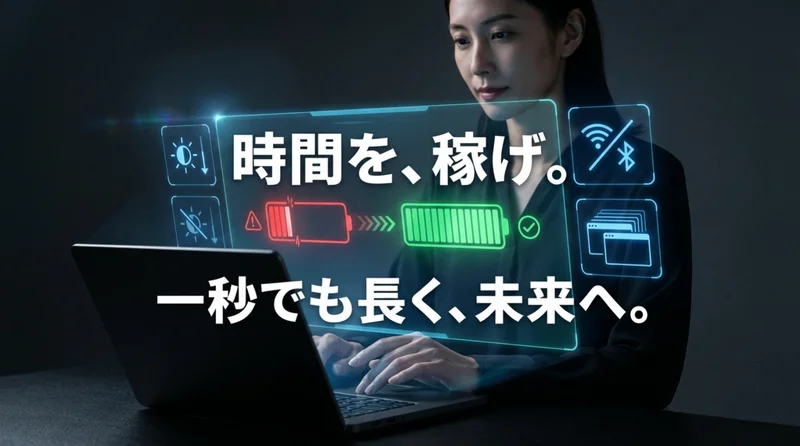
まず、タスクバー(Windows)やメニューバー(Mac)の電池アイコンをクリックし、残量パーセントと「残り時間」を確認しましょう。次に、OSの設定から「省電力モード」や「バッテリー節約機能」をオンにします。これにより、CPUの処理速度を制限し、バックグラウンドでの通信を抑制することで、駆動時間を延ばすことが可能です。
さらに、ディスプレイの輝度(明るさ)を下げることが非常に効果的です。画面の明るさはバッテリー消費の大きな要因となるため、作業に支障がない範囲で暗く設定しましょう。同時に、使用していないBluetoothやWi-Fiなどの無線機能もオフにすることで、無駄な電力消費を防げます。

パソコンの充電が残り20%しかないんだけど、どうすれば少しでも長く使える?

まずは画面を暗くして「省電力モード」をオンにしましょう!不要なアプリやブラウザのタブを閉じるだけでも、数十分は稼働時間が伸びますよ。
| 設定項目 | 具体的なアクション | 期待できる効果 |
|---|---|---|
| ディスプレイ輝度 | 最低限の明るさに下げる | 消費電力の大幅な削減 |
| 通信機能 | Wi-Fi・Bluetoothをオフ | バックグラウンド通信の停止 |
| 動作モード | 省電力モードを有効化 | システム全体の電力抑制 |
- タスクバーの電池アイコンから残量と残り時間を確認する
- 「バッテリー節約機能」または「省エネルギー設定」を即座にオンにする
- 画面の明るさを視認できるギリギリまで下げる
- 使用していないアプリやブラウザのタブをすべて閉じる


USB Type-Cポートでの充電は可能?対応機種と必要なワット数
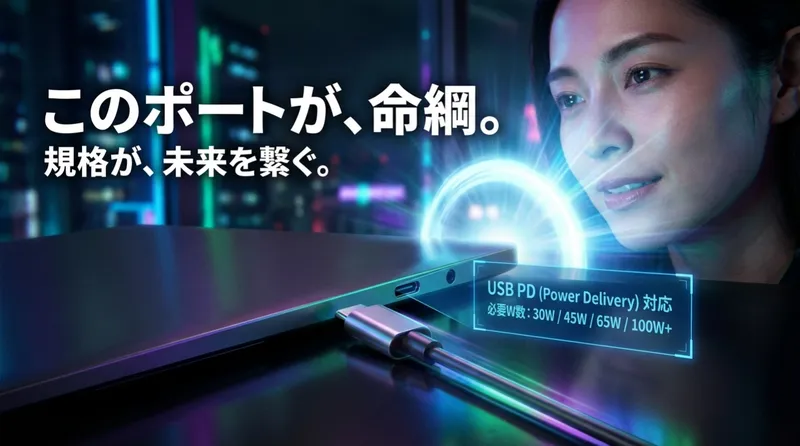
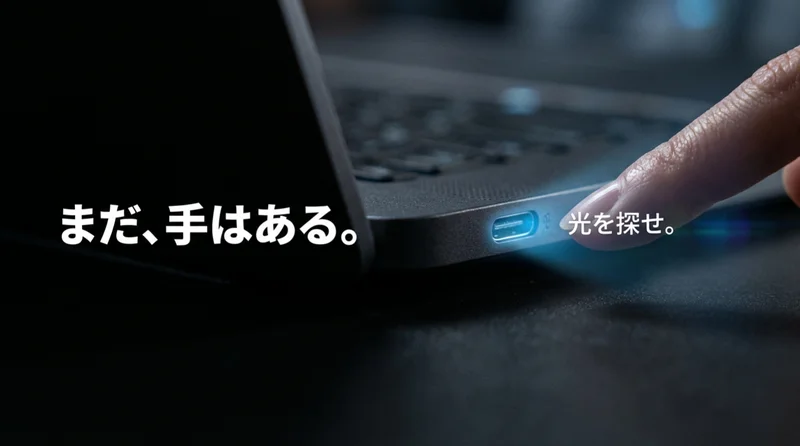
近年発売されたノートパソコンの多くは、従来の丸い端子ではなく、USB Type-Cポート経由での充電(USB PD)に対応しています。もし手元にType-Cケーブルと適切な充電器があれば、専用のACアダプターがなくても充電できる可能性があります。
ただし、すべてのType-Cポートが充電に対応しているわけではありません。ポートの横に「カミナリマーク」や「コンセントのアイコン」があるか確認してください。また、Thunderbolt対応のポートであれば、充電に対応しているケースがほとんどです。
重要なのは「USB PD(Power Delivery)」に対応しているかという点です。一般的なスマホ用の充電器(5V/1Aなど)では出力が足りず、充電できないか、極端に遅い場合があります。ノートパソコンを充電するには、最低でも30W、快適に充電するには45W〜65W以上の出力を持つ充電器が必要です。

スマホの充電器のケーブルが刺さったけど、これで充電できるのかな?

形が同じでも「USB PD対応」で「ワット数」が足りないと充電できません。パソコンには最低45W以上の出力がある充電器が必要な場合が多いですよ。
| 確認項目 | チェックポイント | 備考 |
|---|---|---|
| ポート形状 | USB Type-Cか | 楕円形の差込口 |
| 対応規格 | USB PD対応か | Power Deliveryの略 |
| 必要出力 | 45W〜65W以上か | スマホ用(20W以下)は不可の場合が多い |
- パソコン側面のType-Cポートに充電マークがあるか確認する
- 充電器とケーブルが「USB PD」に対応しているかチェックする
- 一般的なノートPCなら45W以上、高性能機なら65W以上の出力が必要
- 富士通のパソコン仕様確認ページなどで自分の機種がPD充電対応か調べる
スマートフォンやモバイルバッテリーから給電できる緊急対策
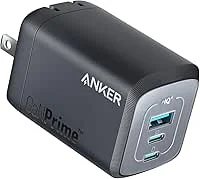
専用の充電器がない場合、高出力のモバイルバッテリーが救世主になることがあります。特に、USB PDに対応し、45W以上の出力が可能なモバイルバッテリーであれば、ノートパソコンを充電できる可能性が高いです。
最近の大容量モバイルバッテリーは、スマホだけでなくノートPCの充電も想定して設計されているものが増えています。例えば、AnkerやCIOなどのメーカーからは、ノートPC対応を謳った高出力モデルが多数販売されています。
もし手持ちのモバイルバッテリーがスマホ用(出力10W〜18W程度)の場合、パソコンの電源が入っている状態では給電が追いつかず、充電できないことが多いです。しかし、パソコンの電源を切った状態(スリープではなくシャットダウン)であれば、時間をかけてわずかに充電できるケースもあります(機種によります)。

いつも持ち歩いているスマホ用のモバイルバッテリーでもパソコンは充電できる?

スマホ用だと出力不足で充電できないことが多いです。パソコン用には「PD対応」で「45W以上」の高出力タイプが必要になりますね。
| アイテム | 必要な条件 | パソコン充電の可否 |
|---|---|---|
| 一般的なモバイルバッテリー | 出力 5W〜18W | ×(基本的に不可) |
| 高出力モバイルバッテリー | 出力 30W〜45W | △(低速だが可能な場合あり) |
| ノートPC用バッテリー | 出力 60W以上 | ◎(通常速度で充電可能) |
- モバイルバッテリーの出力ワット数(W)を確認する
- 45W以上の出力があれば、起動中でも充電できる可能性が高い
- 出力が低い場合は、PCの電源を切ってから接続してみる
- Anker公式オンラインストアなどでPC対応バッテリーのスペックを確認する
バッテリーなしでパソコンを動かす危険性と注意点
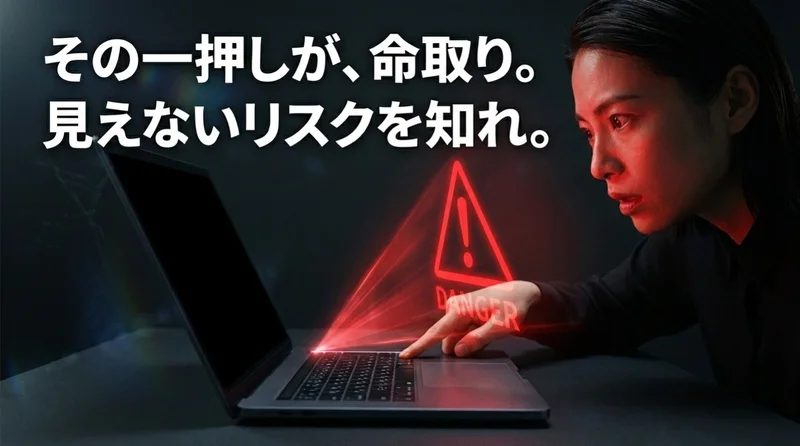
「バッテリーがダメなら外してACアダプターだけで使えばいい」と考える方もいるかもしれませんが、最近のノートパソコン、特に薄型モデルはバッテリーが内蔵されており、簡単に取り外せない構造になっています。
バッテリーを取り外せる古い機種の場合でも、バッテリーなしでACアダプターのみで駆動させることにはリスクがあります。もし使用中にACアダプターが抜けたり、停電が起きたりした場合、瞬時に電源が落ちて作業中のデータが消失してしまいます。また、HDD(ハードディスク)搭載機の場合、急な電源断はディスクの故障やOSの破損につながる恐れもあります。
さらに、バッテリーを装着していないと、パソコンのパフォーマンスが意図的に制限される機種も存在します。基本的には、バッテリーは装着した状態で使用し、充電器がない場合は無理に駆動させず、データを保存して電源を切るのが最も安全です。

バッテリーを外して直接コンセントに繋げば、電池の劣化を防げるって聞いたけど本当?

最近のPCは過充電防止機能があるので外す必要はありません。むしろ、アダプターが抜けた瞬間にデータが消えるリスクの方が高いので危険ですよ!
| リスク | 内容 | 影響 |
|---|---|---|
| データ消失 | 電源供給断で即座に電源OFF | 作業中データが消える |
| ハードウェア故障 | 急なシャットダウン | HDDやSSDの破損リスク |
| 性能低下 | 電力不足への安全策 | PCの動作が遅くなる場合がある |
- バッテリー内蔵型は無理に取り外そうとしない
- ACアダプターのみでの運用は、ケーブル抜けによるデータ消失リスクが高い
- バッテリーは「無停電電源装置(UPS)」の役割も果たしていると認識する
- 劣化が心配でも、装着したままの使用が推奨される
パソコンがフリーズした時の強制放電とリセット方法
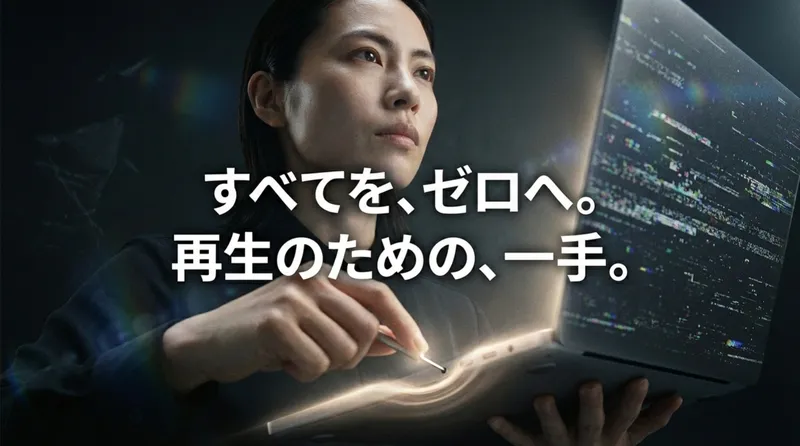
充電器がない状況でパソコンがフリーズして動かなくなると、バッテリーを無駄に消費してしまい致命的です。このような場合は、強制的に電源を切り、放電処置を行うことで復旧できることがあります。
一般的な強制終了の方法は、電源ボタンを10秒以上長押しすることです。画面が消えて電源が落ちるまで押し続けてください。電源が切れたら、すぐに再起動せず、USB機器やSDカードなどの周辺機器をすべて取り外します。
その状態で数分間放置し、内部に溜まった不要な電気(帯電)を逃がします。これを「放電」と呼びます。帯電が原因で起動しない、充電できないといったトラブルが解消されることがあります。特に冬場や乾燥した環境では帯電しやすいので、この手順を試してみる価値があります。

画面が固まって動かない!このままだと電池が切れちゃう!

落ち着いて電源ボタンを10秒以上長押しして強制終了しましょう。そのあと、ケーブル類を全部抜いて少し休ませる「放電」を試してみてください。
| 手順 | 操作内容 | 目的 |
|---|---|---|
| 1. 強制終了 | 電源ボタン長押し | フリーズからの脱出 |
| 2. 周辺機器取り外し | USB/SDカードを抜く | 外部要因の排除 |
| 3. 放電 | 1〜5分程度放置 | 内部の帯電を解消 |
- 電源ボタンを10秒以上押し続けて強制的に電源を切る
- USBメモリ、マウス、電源ケーブルなど全ての周辺機器を外す
- 数分間放置して放電を行ってから、再度電源を入れる
- HPサポートページなどで各メーカーのリセット方法を確認する
ノートパソコンの充電器を忘れた時の最終手段!代用品と購入場所を解説
省電力設定や手持ちのアイテムで解決できない場合、新しい充電器を入手するか、代用品を探す必要があります。しかし、「何でもいいから買う」のは非常に危険です。電圧やプラグの形状が合わないものを使うと、パソコンが故障する原因になります。
ここでは、安全に代用品を選ぶための知識と、緊急時に充電器を購入できる場所について解説します。コンビニや家電量販店を賢く利用して、このピンチを乗り切りましょう。
汎用ACアダプターや互換品で代用できる?正しい選び方と注意点
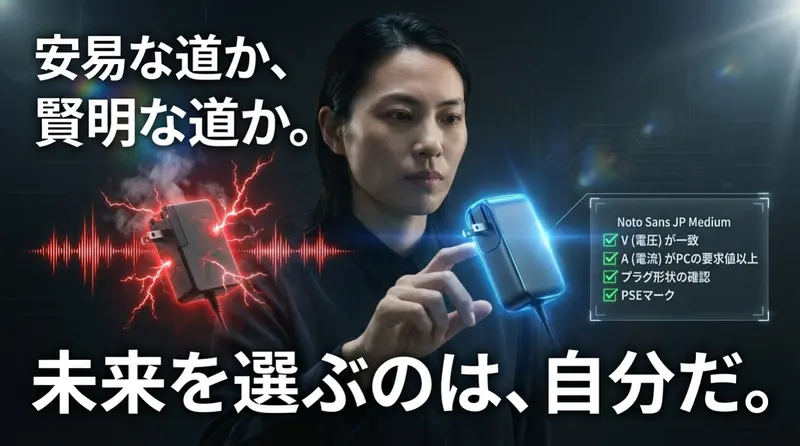
純正の充電器が手に入らない場合、汎用ACアダプター(マルチアダプター)が選択肢に入ります。これは、先端のプラグを交換することで様々なメーカーのパソコンに対応できる製品です。
選ぶ際に絶対守らなければならない条件は3つあります。「電圧(V)が同じこと」「電流(A)が純正品以上であること」「コネクタ形状と極性が一致すること」です。特に電圧(V)が異なると、パソコンが即座に故障したり、発火したりする危険性があります。電流(A)は、純正品より数値が大きくてもパソコン側が必要な分だけ調整して受け取るため問題ありません。
互換品はAmazonなどで安く売られていますが、品質の低いものを選ぶとノイズが発生したり、過熱したりするリスクがあります。可能な限り、信頼できるメーカー製(エレコムやサンワサプライなど)の汎用アダプターを選ぶことをお勧めします。

純正のアダプターが見つからない…。安い互換品でも大丈夫かな?

電圧(V)の数値が絶対に同じものを選んでください!電圧が違うとPCが壊れます。電流(A)は純正より大きくても大丈夫ですよ。
| 項目 | 条件 | 理由 |
|---|---|---|
| 電圧 (V) | 完全に一致 | 異なると故障・発火の原因になる |
| 電流 (A) | 純正品以上 | 低いと充電できない、アダプタが過熱する |
| コネクタ | 形状・極性が一致 | 物理的に刺さらない、ショートする危険 |
- ACアダプター裏面の「OUTPUT」の表記(例:19V 3.42A)を確認する
- 電圧(V)は必ず一致させる(19VのPCに20VはNGな場合が多い)
- コネクタの形状とサイズ(外径・内径)を実物で合わせる
- ダイナブック公式サポートなどで純正型番を確認する
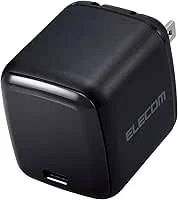
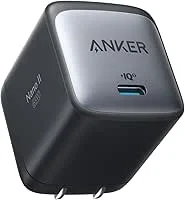
USB Type-C充電器のワット数と、安全に給電するためのポイント
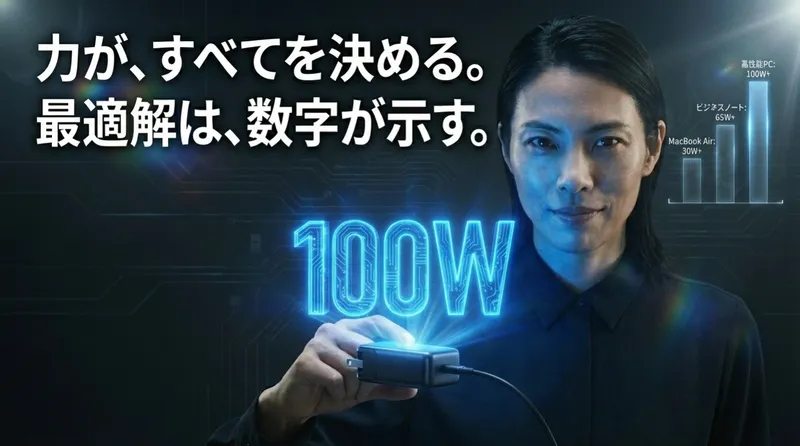
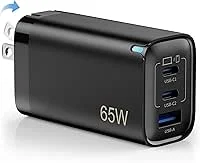
最近のノートパソコンはUSB Type-Cポートからの充電(USB PD)が主流になりつつあります。Type-C充電器を代用する場合、最も重要なのは「ワット数(W)」です。
一般的に、薄型ノートパソコンであれば45W〜65W、高性能なゲーミングノートPCなどでは100W以上の出力が必要です。ワット数が低い充電器(例:スマホ用の20Wなど)を接続しても、「低速充電ケーブルです」と警告が出たり、使用中の消費電力に給電が追いつかずバッテリーが減り続けたりします。
安全に給電するためには、「USB PD正規認証品」を選ぶこと、そしてケーブルも「eMarker」というチップを搭載した高出力対応ケーブル(60W以上対応など)を使用することが重要です。

Type-Cならスマホの充電器でもパソコンに使えるの?

形は同じでも、スマホ用(20W程度)だとパワー不足で充電できないことが多いです。パソコン用には「45W以上」や「65W」と書かれたものを選びましょう。
| PCの種類 | 推奨ワット数 | 備考 |
|---|---|---|
| MacBook Air / タブレットPC | 30W〜45W | スマホ用高出力器でも代用可能な場合あり |
| 一般的なビジネスノート | 45W〜65W | 最も一般的な規格。65Wあれば安心 |
| ゲーミング / クリエイターPC | 100W以上 | 専用の高出力PD充電器が必要 |
- 「USB PD対応」と明記された充電器を選ぶ
- 「65W」以上の出力があれば、大半のノートPCに対応できる
- ケーブルも「60W対応」や「100W対応」のものを使用する
- Anker Japan公式サイトで推奨ワット数ごとの製品を確認する
充電器がなくても安心!外出先でパソコンを充電できる場所

充電器自体を忘れた場合、「充電器を貸し出している場所」や「充電済みバッテリーをレンタルできるサービス」を利用するのが最も手軽な解決策です。
コワーキングスペースや一部のインターネットカフェ(漫画喫茶)では、主要メーカーのACアダプターやType-C充電器の無料貸し出しを行っています。また、携帯キャリアショップ(ドコモ、au、ソフトバンク)でも、店舗によっては充電スタンドを利用できる場合があります。
さらに、「ChargeSPOT」などのモバイルバッテリーシェアリングサービスも有効です。コンビニや駅に設置されており、高出力タイプ(USB PD対応)のバッテリーがあれば、Type-Cケーブルを使ってノートPCを充電できる可能性があります。

充電器を買うお金がもったいない…。借りられる場所はないかな?

ネットカフェやコワーキングスペースなら、充電器の貸し出しがあることが多いですよ!まずは近くのお店に電話で確認してみましょう。
| 施設・サービス | 特徴 | 利用のヒント |
|---|---|---|
| ネットカフェ | 充電器貸出あり | 入店料が必要だが、確実に充電できる |
| コワーキングスペース | 設備が充実 | Type-C充電器などが揃っていることが多い |
| ChargeSPOT | バッテリーレンタル | Type-C端子付きの大容量タイプを探す |
- インターネットカフェ(快活CLUBなど)の貸出備品を確認する
- コワーキングスペースのドロップイン(一時利用)を活用する
- モバイルバッテリーレンタル「ChargeSPOT」アプリで設置場所を探す
- 家電量販店のスマホコーナーにある充電サービス(有料)を利用する
急ぎで必要な時に!充電器をすぐに購入できる店舗やオンラインショップ

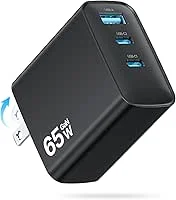
「今すぐ充電しないと会議に間に合わない!」という緊急時には、近くの店舗で購入するしかありません。最も確実なのは家電量販店です。ヨドバシカメラ、ビックカメラ、ヤマダデンキなどでは、メーカー純正品だけでなく、エレコムやサンワサプライなどの互換アダプターも豊富に取り扱っています。
コンビニでも最近は高出力の充電器を扱っています。特にセブン-イレブンでは、Anker製の急速充電器(20W〜)や、多摩電子工業のPD対応充電器などを販売している店舗が増えています。ただし、65Wクラスの高出力器は店舗によって在庫がない場合もあるため、過度な期待は禁物です。
オンラインショップ(Amazon、楽天など)は、翌日配送が可能な場合に便利です。特にAmazonの「お急ぎ便」なら、当日中に届くこともあります。

今すぐ充電器が欲しい!コンビニに売ってるかな?

最近のコンビニはすごいですよ!特にセブンイレブンならAnker製の充電器があるかも。でも、パソコン用(45W以上)があるかは運次第なので、確実なのは家電量販店です。
| 購入場所 | メリット | デメリット |
|---|---|---|
| 家電量販店 | 品揃え豊富・相談可能 | 店舗が近くにない場合がある |
| コンビニ | 24時間営業・店舗数が多い | PC用高出力器の在庫が不安定 |
| Amazon/楽天 | 種類が豊富・価格が安い | すぐには手に入らない(配送待ち) |
- 家電量販店で店員にPCの型番を伝えて適合するものを探す
- セブン-イレブンなどでAnker製の充電器(PowerPortなど)を探す
- ダイソーなどの100均にはPC用充電器(高出力)はほぼ売っていないので注意
- ドスパラなどのPC専門店で汎用アダプタを購入する
ダイナブックやレッツノートなど、メーカーごとの充電方法と特殊なアダプター
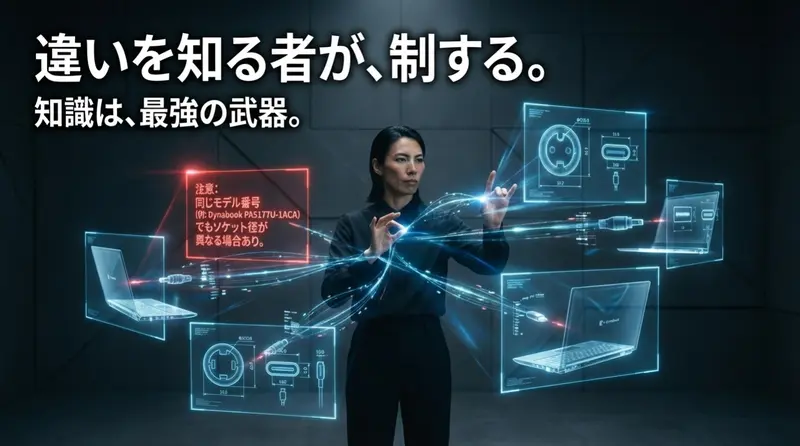
Dynabook(旧東芝)やLet’s note(Panasonic)などの国内メーカー製PCは、独自の丸型コネクタを採用しているモデルが多く、汎用のUSB Type-C充電器が使えない場合があります(比較的新しいモデルはType-Cも対応していることが多いです)。
これらの機種で充電器を忘れた場合、コネクタの形状を変換する「変換プラグ」を使用するか、メーカー純正または専用の互換アダプターを購入する必要があります。例えば、エレコムなどからは、各社ノートPCの丸型プラグに対応した変換ケーブルや充電器が販売されています。
また、DellやHPなどの海外メーカー製PCでは、充電器にICチップが内蔵されており、純正品以外を接続すると「充電できません」と警告が出ることがあるため注意が必要です。

私のパソコン、Type-Cの穴がない古いタイプなんだけど…。

古い機種は専用の丸い端子が必要ですね。家電量販店で「マルチタイプ」のアダプターを探すか、Type-Cを丸型に変換するケーブルを使う手もありますよ!
| メーカー | 特徴 | 注意点 |
|---|---|---|
| Dynabook | 丸型プラグが多い | モデルによりプラグ径が異なるため確認必須 |
| Let’s note | 専用端子が多い | Type-C対応モデルならPD充電器が使える |
| Dell / HP | IDチップ内蔵 | 純正以外だと警告が出たり速度が落ちる場合あり |
- 自分のPCがType-C充電非対応の場合、丸型プラグのサイズ(外径・内径)を確認する
- 家電量販店で「マルチプラグ付き」のACアダプターを探す
- Type-Cケーブルの先端を丸型プラグに変換するアダプタを利用する
- エレコム公式サイトで対応する変換ケーブルを探す
ノートパソコンの充電器を忘れた時も焦らない!緊急対策と安心の解決策まとめ
ノートパソコンの充電器を忘れても、現代には様々な解決策があります。まずは省電力設定で時間を稼ぎ、Type-Cポート(USB PD)での充電を試みましょう。もしType-Cが使えない、あるいは充電器がない場合は、家電量販店で汎用品を購入するか、ネットカフェなどでレンタルするのが確実です。
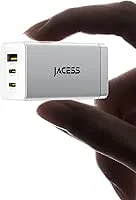
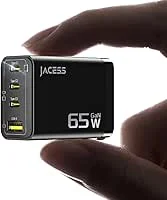
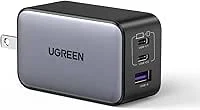
また、再発防止策として、小型のGaN(窒化ガリウム)採用充電器をカバンに常備しておくことを強くおすすめします。純正品よりはるかに小さく軽量で、スマホと兼用できるため、荷物を減らしつつ「充電器忘れ」のリスクをゼロにできます。

次からは絶対に忘れないようにしたい!何かいい方法は?

純正の充電器は家に置いておき、持ち運び用に「小さくて軽いPD充電器」を1つ買って、常にカバンに入れておくのが最強の解決策です!
| 対策フェーズ | アクション | ポイント |
|---|---|---|
| 直後 | 省電力設定・残量確認 | 輝度下げ・不要アプリ終了 |
| 手段検討 | PD充電・レンタル | Type-C充電器・ChargeSPOT |
| 最終手段 | 購入 | 家電量販店・コンビニ(高出力) |
| 予防 | 予備充電器の常備 | 小型GaN充電器をカバンに入れっぱなしにする |
- まずはバッテリー節約モードと輝度調整で延命する
- USB Type-Cポートがあるなら、PD対応充電器(45W〜65W)を調達する
- コンビニや家電量販店、ネットカフェをフル活用する
- 次回の忘れ物防止のために、持ち運び専用の小型充電器を用意する