ダイソーでアップルウォッチ充電器を探す際の注意点と代替品
アップルウォッチの充電器を忘れてしまったり、断線してしまったりして焦った経験はありませんか?
純正品は高価で、すぐに買い換えるのをためらってしまいますよね。
そんな時、身近なダイソーで充電器が手に入れば非常に便利です。
実は、ダイソーでは現在、複数の種類のアップルウォッチ用充電器が販売されています。
しかし、すべての店舗にあるわけではなく、また純正品とは異なる特徴や注意点も存在します。
この記事では、ダイソー製品のリアルな性能と、購入前に知っておくべきリスクを徹底解説します。
百均で売っている充電ケーブルの現状と種類
まず結論から言うと、ダイソーでアップルウォッチの充電器は購入可能です。
ただし、価格は100円(税込110円)ではなく、550円〜770円の価格帯が主流となっています。
以前はケーブル一体型が主流でしたが、最近では直挿しタイプなどバリエーションも増えています。
現在、ダイソーで確認されている主なラインナップは以下の通りです。
| 商品タイプ | 価格(税込) | 特徴 | 接続端子 |
|---|---|---|---|
| ウォッチチャージャー | 770円 | ケーブルレス、直挿し型 | USB-A |
| 充電器(2way) | 550円 | 白/黒2色、直挿し型 | USB-A / Type-C |
| ケーブル付き | 550円 | ケーブル長50cm | USB-A |
特に注目なのが、USB Type-AとType-Cの両方の端子を備えた550円のモデルです。
これはノートパソコンやモバイルバッテリーなど、接続先を選ばずに使えるため非常に利便性が高いです。
一方で、セリアやキャンドゥでは、充電器本体ではなく充電スタンド(純正ケーブルをはめ込むタイプ)の取り扱いが主となっています。
購入の際は、パッケージの対応機種欄を必ず確認しましょう。
基本的にSeries 1から最新機種まで対応しているものが多いですが、OSのアップデートにより挙動が変わる可能性もあります。

ダイソーに行けば100円で充電器が買えるの?

いいえ、充電器本体は550円〜770円です。110円の商品は「スタンド」のみの場合が多いので注意してね!


安価な充電器を選ぶ際のデメリットとリスク
ダイソーの充電器は、純正品の約1/6以下の価格で購入できる圧倒的なコスパが魅力です。
しかし、安さには理由があり、いくつかのデメリットも存在します。
最も大きな違いは充電速度と安定性です。
純正の充電器、特にSeries 7以降に付属する高速充電ケーブルは、短時間で充電を完了できます。
対してダイソー製品は、出力が2W〜3W程度に制限されていることが多いです。
そのため、満充電までにかかる時間は純正品よりも長くなります。
- 充電時間が長い(純正の倍近くかかることも)
- 発熱しやすい場合がある
- マグネットの吸着力が弱いことがある
- OSアップデートで使えなくなるリスクがある
以下の表で、一般的な挙動の違いを比較しました。
| 比較項目 | 純正品(高速充電対応) | ダイソー製品(550円/770円) |
|---|---|---|
| 充電速度 | 約45分で80% (Series7以降) | フル充電に2.5〜3時間以上 |
| 磁力 | 強力でズレにくい | やや弱め、持ち運び中に外れやすい |
| 安全性 | 高い(各種保護機能) | 最低限(過度な期待は禁物) |
特に急いでいる朝などに「サッと充電したい」というニーズには応えられない可能性があります。
あくまで予備用や緊急用、または就寝中の充電用として割り切って使うのが賢い方法です。
アップルウォッチのバッテリーに関する公式情報も参考に、バッテリーへの負荷も考慮しましょう。

安い充電器を使って、アップルウォッチが壊れたりしない?

基本的には大丈夫だけど、発熱や充電エラーが起きやすいリスクはあるよ。あくまで「サブ機」として使うのがおすすめ!
互換性がないと充電できない?製品選びの注意点
アップルウォッチは、シリーズごとに微妙に仕様が異なりますが、充電方式は基本的に共通の磁気充電です。
しかし、サードパーティ製(非純正品)の充電器を選ぶ際は、対応シリーズの確認が不可欠です。
特に古い「初代」モデルや、最新の「Ultra」などは、形状や必要電力の違いで充電が不安定になることがあります。
ダイソーの製品パッケージには、対応するシリーズが明記されています。
例えば、「Series 3〜7、SE対応」などと書かれている場合、それ以外の機種での動作は保証されていません。
また、ウォッチのサイズ(38mm〜49mm)によっても、充電器のくぼみとのフィット感が変わります。
- Ultraシリーズ:本体が大きく重いため、磁力が弱いと充電位置からズレ落ちることがある。
- Series 7以降:高速充電には対応していないため、通常速度での充電になる。
- OSのバージョン:最新のwatchOSでは、非認証の充電器を弾く制御が入る可能性がある。
特に注意したいのが、PCのUSBポートからの給電です。
ダイソー製品の説明書には「パソコンのUSBポートでは給電できません」と記載されている場合があります。
これはPCのポートの出力電流が不足し、充電が断続的になったり止まったりするためです。
| チェック項目 | 注意ポイント |
|---|---|
| 対応機種 | パッケージ裏面の対応Series一覧を必ず見る |
| 給電元 | PC等の低出力ポートは避け、1A以上のアダプタ推奨 |
| 物理干渉 | 分厚いケースを付けていると充電できない場合がある |
製品を選ぶ際は、自分の持っているモデルが対応リストに含まれているか、パッケージの裏面までしっかり目を通しましょう。

私のアップルウォッチ、最新のUltraなんだけど使えるかな?

充電自体はできる可能性が高いけど、重さで外れやすかったり、時間がすごくかかったりするから注意が必要だよ。
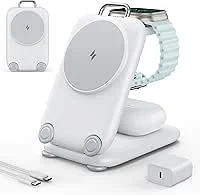
純正品と互換品の性能差と見分け方
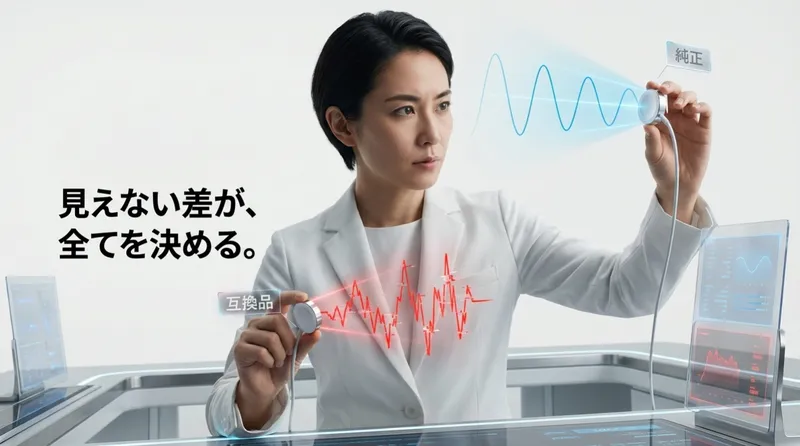
純正品と互換品(ダイソー製品など)を見分けることは、安全に使う上で重要です。
見た目は似ていても、中身の技術や素材には大きな差があります。
純正品は、アップルの厳しい品質基準をクリアしており、白くて滑らかな質感と、ケーブルの根元のしっかりした作りが特徴です。
一方、ダイソーなどの互換品は、コストカットのためにプラスチックの質感が異なったり、軽量化されていたりします。
最大の違いは、やはり充電スピードとマグネットの品質です。
純正品は「吸い付くように」ピタッと装着できますが、互換品は「なんとなく乗っている」程度の磁力の場合があります。
- 純正品:裏面が金属加工されていたり、刻印が繊細。ケーブルもしなやか。
- 互換品:全体的にプラスチック感が強い。磁石が弱く、少しの衝撃で外れる。
- 発熱制御:純正品は熱くなりにくいが、互換品は充電中にウォッチ本体が熱くなることがある。
以下の表で、見分けるポイントを整理しました。
| 見分けポイント | 純正品 (Apple) | 互換品 (ダイソー等) |
|---|---|---|
| 価格 | 4,000円〜6,000円前後 | 500円〜2,000円前後 |
| 端子部分 | 継ぎ目がなく美しい | 継ぎ目やバリがある場合も |
| 充電マーク | 確実に「稲妻」が出る | 稀に点滅したり認識しない |
もし中古ショップなどで「純正品」として安く売られているものを見つけた場合も、偽物の可能性があります。
端子の作りやケーブルの太さ、そして実際に充電した時の速度で判断する必要があります。
確実な品質を求めるなら、Apple公式サイトや正規プロバイダで購入しましょう。

ネットで「純正同等」って書いてある安いのはどうなの?

それは「互換品」の可能性大!純正と同じ性能とは限らないから、口コミなどをよーくチェックしてね。
購入時に確認すべきMFi認証と安全性
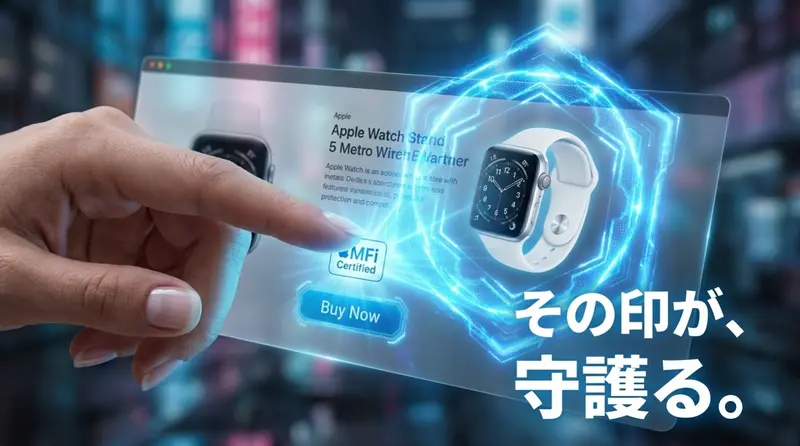
充電器選びで最も重要なキーワードが「MFi認証」です。
これは “Made for iPhone / iPad / Apple Watch” の略で、アップルが定めた性能基準を満たした製品にのみ与えられる認定マークです。
このマークがある製品は、OSのアップデートがあっても使い続けられることが保証されています。
残念ながら、ダイソーなどの数百円で買える充電器には、基本的にMFi認証はありません。
MFi認証を取得するにはコストがかかるため、格安製品では取得が難しいのです。
非認証製品を使うリスクとして、以下の点が挙げられます。
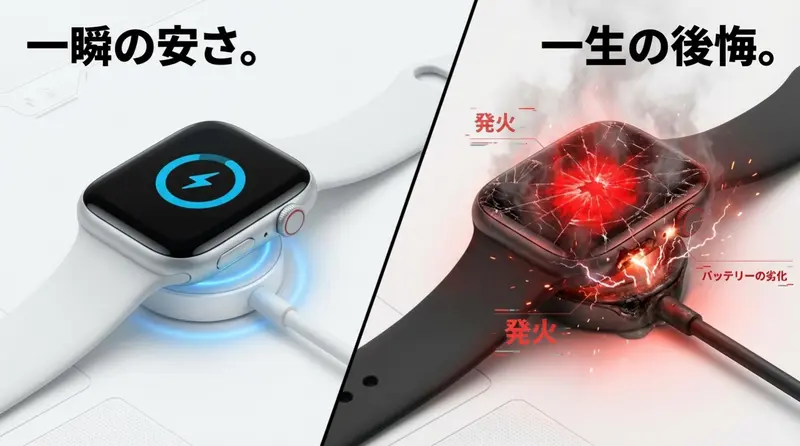
- 過充電・過電流によるバッテリーの劣化
- ある日突然「このアクセサリは使用できません」と表示されて使えなくなる
- 充電中の異常発熱による本体故障の可能性
もちろん、ダイソー製品も日本の安全基準(PSEなど※ACアダプタの場合)に準拠して販売されていますが、アップル独自の基準とは別物です。
高価なアップルウォッチを長く大切に使いたい場合は、MFi認証ロゴのついた製品(AnkerやBelkinなど)を選ぶのが最も安心です。
| 認証タイプ | 特徴 | おすすめユーザー |
|---|---|---|
| MFi認証あり | 高品質・安全・アプデ対応 | メイン機として長く使いたい人 |
| MFi認証なし | 安価・機能限定・リスク有 | 予備用・緊急用と割り切れる人 |
安全性とコスト、どちらを優先するかを考えて選びましょう。

MFi認証がないと、絶対に壊れちゃうの?

絶対ではないけれど、バッテリー寿命を縮めるリスクはあるよ。大切な時計なら、メイン充電器は認証品がいいね!
もしもの時に!コンビニや家電量販店での購入選択肢

「出先で充電が切れた!ダイソーも近くにない!」という緊急事態には、コンビニや家電量販店が頼りになります。
それぞれの店舗で手に入る充電器の特徴を知っておくと、いざという時に慌てずに済みます。
コンビニ(セブンイレブン)は最強の味方です。
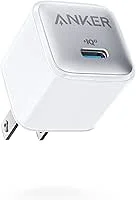
多くのセブンイレブンでは、Apple純正のアクセサリを取り扱っており、純正の「Apple Watch磁気充電ケーブル」が販売されています。
価格は定価(約4,500円〜)となりますが、確実な品質が24時間手に入ります。
ローソンやファミマでは、純正品の取り扱いはほぼありません。
家電量販店(ヨドバシ、ビックカメラ等)では、純正品からサードパーティ製まで豊富な種類があります。
Ankerやエレコムなどの信頼できるメーカーの製品も多く、ポイント還元もあるためお得に購入できます。
ドン・キホーテでも、比較的安価なMFi認証品や互換品が手に入ります。
| 販売場所 | 取り扱い製品の傾向 | メリット |
|---|---|---|
| セブンイレブン | Apple純正品 | 24時間いつでも純正が買える |
| 家電量販店 | 純正・Anker・Belkin等 | 種類豊富、店員に相談できる |
| ドン・キホーテ | 互換品・認証品 | 深夜営業、価格が安い |
緊急時は、セブンイレブンの店舗検索を活用して、Appleアクセサリ取り扱い店を探すのが最速の解決策かもしれません。

コンビニで売ってるのは高い純正品だけ?

基本的にはそう!でも「確実に充電できる安心感」を24時間買えると思えば、緊急時には助かる存在だよ。
アップルウォッチ充電器の互換性と充電トラブル解決策
アップルウォッチの充電器は、見た目が似ていても中身が違うことがよくあります。
「せっかく買ったのに充電できない!」というトラブルを避けるために、互換性やトラブルシューティングの知識を身につけておきましょう。
ここでは、タイプCの活用法から、充電できない時の具体的な対処法までを解説します。
タイプC充電の活用術と対応モデル
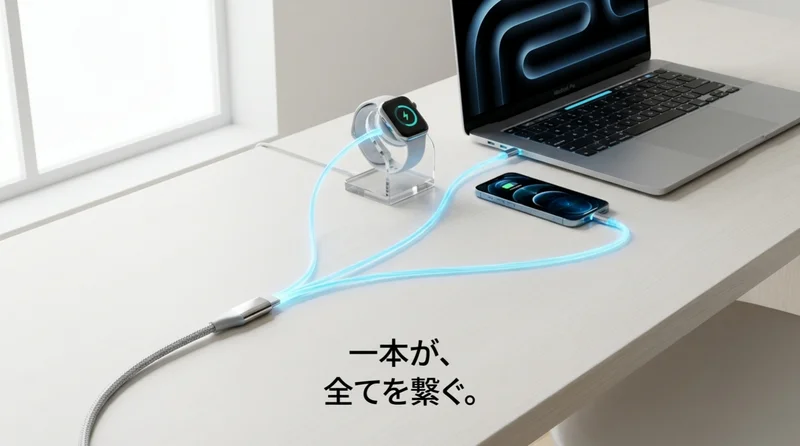
最近のアップルウォッチ(Series 7以降)に付属するケーブルは、コネクタがUSB-C(Type-C)になっています。
これまでのUSB-Aタイプと比べて、どのようなメリットがあるのでしょうか。
最大のメリットは、急速充電への対応です。
USB-C端子を持つ純正の「磁気高速充電ケーブル」と、20W以上の出力を持つアダプタを組み合わせることで、Series 7、8、9、Ultraなどは劇的に速く充電できます(約45分で0%から80%へ)。
ダイソーの550円充電器にもType-C端子付きのものがありますが、これはあくまで「コネクタの形状がType-C」なだけで、急速充電には非対応である点に注意が必要です。
Type-C直挿し型の充電器は、以下のようなシーンで活躍します。
- iPadやMacBookのUSB-Cポートに直接挿して充電
- 最新のモバイルバッテリーのType-Cポートを利用
- iPhone 15/16の端子から「おすそ分け充電」
| コネクタ形状 | 特徴 | 適した用途 |
|---|---|---|
| USB-A | 一般的、古いPCやアダプタ | 従来の充電器流用、低速充電 |
| USB-C | 最新規格、高出力対応 | 急速充電、iPad/Macとの連携 |
自分の持っているアダプタやPCのポートに合わせて、適切なタイプを選びましょう。

ダイソーのType-C充電器なら、急速充電できるの?

残念ながら形がType-Cなだけで、急速充電機能はないんだ。速さを求めるならやっぱり純正ケーブルが必要だよ!
充電アダプターの選び方と適切な電力供給
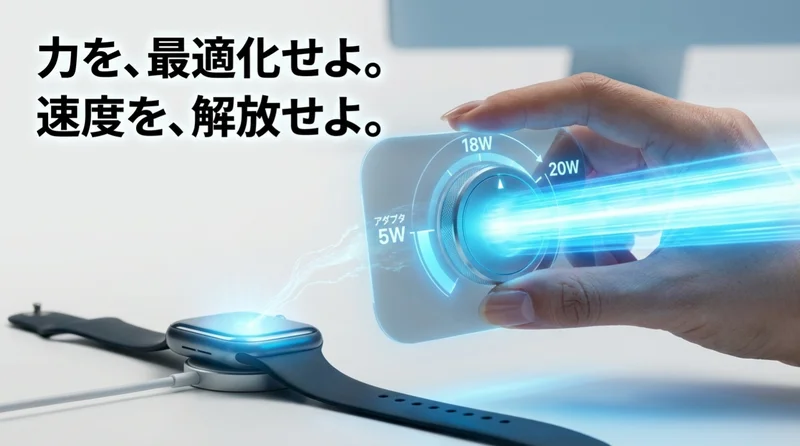
充電ケーブルだけでなく、それを差し込む充電アダプター(ACアダプター)選びも重要です。
ダイソーの充電器を使う場合、出力不足による充電トラブルが意外と多く発生します。
パッケージには「5V/1A以上の出力が必要」といった記載があるはずです。
昔のiPhoneに付属していた小さなサイコロ型のアダプター(5W)でも充電は可能ですが、速度は遅くなります。
また、PCのUSBポートは出力が0.5A程度しかない場合があり、これだと充電が開始されなかったり、途中で止まったりすることがあります。
安定して充電するためには、以下の基準を満たすアダプターを選びましょう。
- 出力:最低でも5W (5V/1A)、できれば10W以上。
- 規格:急速充電(純正ケーブル)を使うならPD (Power Delivery)対応の20W以上。
- ポート数:複数ポートある場合、同時使用時の出力低下に注意。
| アダプタの種類 | 出力目安 | 推奨される使い方 |
|---|---|---|
| PCのUSBポート | 2.5W~4.5W | ダイソー充電器だと不安定な場合あり |
| 標準アダプタ | 5W~10W | ダイソー充電器に最適 |
| PD対応アダプタ | 20W~ | 純正高速充電ケーブルに必須 |
アダプターもダイソーで550円〜700円程度で販売されていますが、購入前に必ず出力仕様(W数/A数)を確認してください。

パソコンに挿しても充電されないんだけど…

パソコンのUSBは電力が弱いことがあるよ。コンセントに挿すアダプターを使ってみて!
iPhoneやモバイルバッテリーを使った緊急充電方法
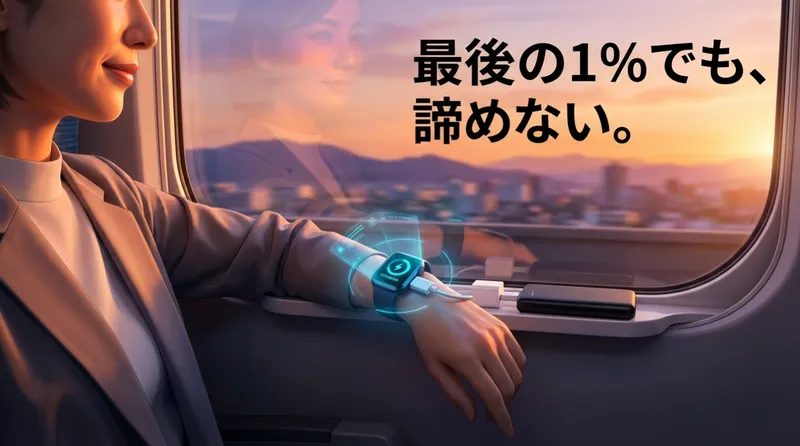
外出先でバッテリーが切れそうな時、コンセントがなくても充電する方法があります。
一つはモバイルバッテリー、もう一つはiPhone 15以降を使った方法です。
ダイソーで売っている「直挿しタイプ」の充電器は、モバイルバッテリーとの相性が抜群です。
ケーブルがないため、モバイルバッテリーに直接ガチャっと装着し、その上に時計を置くだけでスマートに充電できます。
ただし、モバイルバッテリー側が「低電流モード」に対応していないと、途中で給電が止まってしまうことがあります(イヤホンや時計は消費電力が少ないため)。
また、iPhone 15 / 16シリーズは端子がUSB-Cになったため、ここから電力を出力することができます。
USB-C端子のアップルウォッチ充電ケーブル(純正または互換品)をiPhoneに繋げば、iPhoneのバッテリーを使ってウォッチを充電できるのです。
- メリット:新たな電源を探す必要がない。
- デメリット:iPhoneの電池が減る。
| 緊急充電の方法 | 必要なもの | 注意点 |
|---|---|---|
| モバイルバッテリー | 直挿し充電器 or ケーブル | 低電流モード対応推奨 |
| iPhone 15/16 | USB-C充電ケーブル | iPhoneの残量に注意 |
緊急時に備えて、小型の直挿し充電器をポーチに入れておくと安心です。

iPhoneからアップルウォッチを充電できるって本当?

本当だよ!iPhone 15以降なら、ケーブルを繋ぐだけでウォッチに電気を分け与えられるんだ。
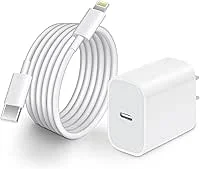
充電できない時のチェックリストと対処法
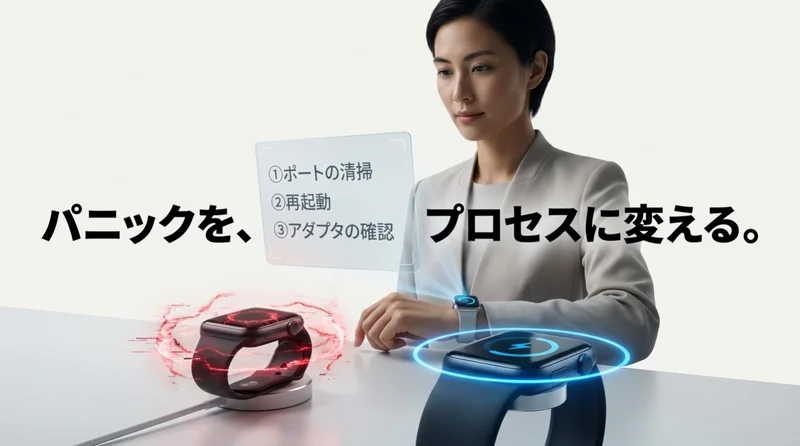
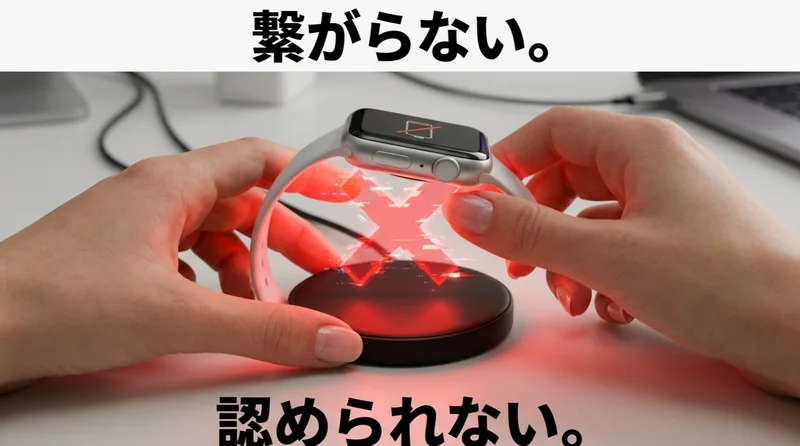
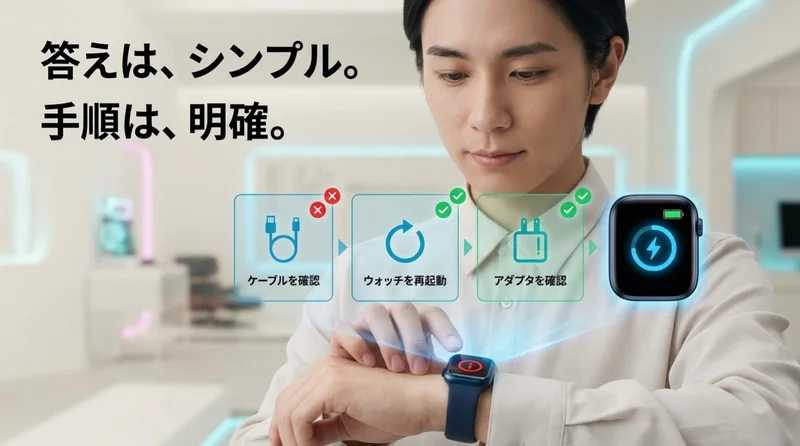
「充電器に乗せたのに反応しない!」
そんな時は故障を疑う前に、いくつかのポイントをチェックしてみましょう。
特にダイソーなどの互換品は、位置ズレや接触にシビアな場合があります。
トラブル解決チェックリスト:
- 保護フィルムの剥がし忘れ:
新品の充電器には、磁気面に透明な保護フィルムが貼られていることがあります。これを剥がさないと反応しません。
- 位置ズレ:
マグネットが弱いため、少しでも中心からズレると充電が止まります。平らな場所に置いて確認しましょう。
- アダプタの出力不足:
タコ足配線やPCのハブ経由だと電力が足りないことがあります。壁のコンセントから直接給電してみましょう。
- 強制再起動:
アップルウォッチ自体がフリーズしている可能性があります。サイドボタンとデジタルクラウンを同時に長押しして再起動を試みてください。
- 温度上昇:
夏場など、本体が熱くなりすぎると安全のために充電が停止します。涼しい場所で冷ましてから再トライしましょう。
| 症状 | 主な原因 | 対処法 |
|---|---|---|
| 反応なし | フィルム、断線、電源 | フィルム確認、アダプタ変更 |
| 充電が遅い | 出力不足、位置ズレ | 高出力アダプタへ変更、置き直し |
| 熱くなる | 互換品の仕様、環境 | 涼しい場所へ移動、純正へ変更 |
これらを試してもダメな場合は、充電器自体の初期不良の可能性もあります。
100円ショップの製品とはいえ、レシートがあれば交換対応してくれる場合があるので、捨てずに保管しておきましょう。

どうしても充電できない時はどうすればいい?

再起動やアダプタ交換を試してダメなら、充電器の故障かも。レシートを持ってお店に相談してみてね。
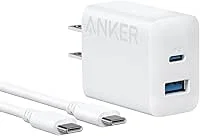
充電器を忘れた!外出先での賢い対処法

出張や旅行で充電器を忘れてしまった場合、どうするのが一番賢いでしょうか。
状況に応じた「リカバリー策」を提案します。
- 近くのダイソー・キャンドゥ・ワッツを探す
最も安上がりな方法です。550円〜770円で入手できれば、その場しのぎとしては十分です。在庫確認アプリなどを活用すると効率的です。
- セブンイレブンへ走る
深夜や早朝ならコンビニ一択。純正ケーブル(約4,500円〜)ですが、確実に手に入り、今後もメインとして使えます。
- ホテルのフロントに聞く
確率は低いですが、貸し出し用の備品として置いているホテルもあります。ダメ元で聞いてみましょう。
- 家電量販店で「Anker」などを探す
純正より少し安い、信頼できるサードパーティ製(3,000円〜4,000円程度)を購入します。長く使える良い投資になります。
- 省電力モードを活用する
どうしても充電器が手に入らない場合は、アップルウォッチを「低電力モード」にして、バッテリー消費を極限まで抑えましょう。
| 優先順位 | 行動 | コスト | 確実性 |
|---|---|---|---|
| 1 | ダイソー等を探す | 低 (数百円) | 中 (在庫次第) |
| 2 | セブンイレブン | 高 (定価) | 高 |
| 3 | 省電力モード | ゼロ | – (延命のみ) |

充電器がない!バッテリーも残り10%!どうしよう?

まずは「低電力モード」に切り替えよう!それから近くのダイソーかセブンイレブンを検索だ!
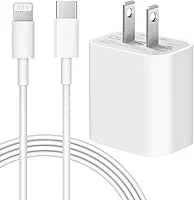
【まとめ】アップルウォッチの充電器はダイソーで賢く選ぼう

ダイソーのアップルウォッチ充電器は、550円〜770円という破格の安さで、予備や持ち運び用として非常に優秀です。
しかし、充電速度の遅さやMFi認証がない点など、デメリットも確実に存在します。
- メイン充電器:Apple純正 または Anker等のMFi認証品(自宅用)
- サブ充電器:ダイソー製品(カバン常備用、旅行用)
このように使い分けるのが、最も賢い運用方法です。
万が一のトラブルに備えて、カバンのポケットに一つ「ダイソー充電器」を忍ばせておけば、バッテリー切れの恐怖から解放されるでしょう。
ぜひ、お近くの店舗でチェックしてみてくださいね。

結局、ダイソーの充電器は買いなの?

「予備」としてなら間違いなく買い!メインは純正を使って、使い分けるのが賢いスタイルだよ!