USBフラッシュメモリーとUSBメモリーの違いは?基本構造と呼び名の正解
2つの名称が指すアイテムは同一?記憶媒体の定義と語源を解説

USBフラッシュメモリーとUSBメモリーって、別の製品なんですか?

実は全く同じものを指しています。正式名称か略称かの違いだけですよ。
結論から言うと、「USBフラッシュメモリー」と「USBメモリー」は同一の製品を指します。
お店やネット通販でどちらの表記を見かけても、機能や中身に違いはありません。
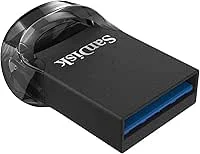
正式名称は「USBフラッシュドライブ(USB Flash Drive)」や「USBフラッシュメモリー」ですが、日本では「USBメモリー」や単に「USB」と略して呼ばれるのが一般的です。
「フラッシュ」という言葉は、データを電気的に一瞬で消去・書き込みできる性質がカメラのフラッシュに似ていることに由来しています。
迷ったときは、以下の表を参考にしてください。
| 呼び名 | 解説 | 主な使用シーン |
|---|---|---|
| USBフラッシュメモリー | 正式名称に近い丁寧な呼び方 | 製品パッケージ、仕様書 |
| USBメモリー | 日本で最も一般的な通称 | 会話、売り場、検索 |
| USB | かなり省略した呼び方 | 日常会話(文脈で通じる場合) |
製品を選ぶ際は、呼び名の違いよりも容量や端子の形状(Type-AやType-C)を重視することが大切です。
メーカーによっては「USBフラッシュドライブ」と表記することもありますが、安心して同じものとして扱ってください。
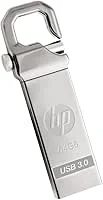


内部の半導体はフラッシュメモリなのか?データの保存方式と欠点や弱点
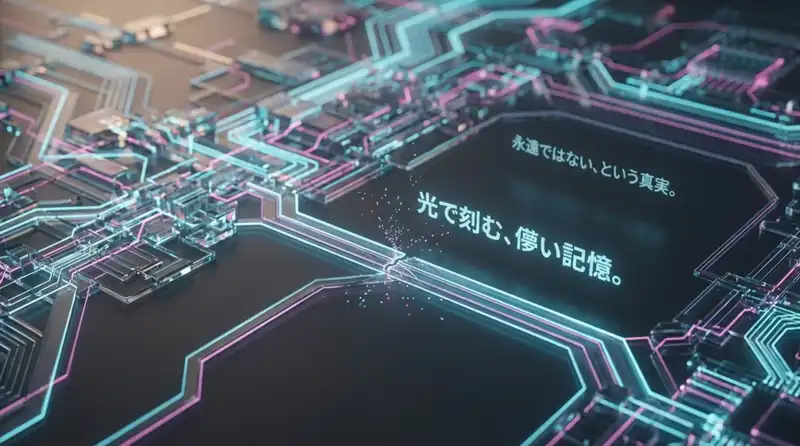
中身はどんな仕組みでデータを保存しているんですか?
「NAND型フラッシュメモリ」という半導体に電気でデータを記録しています。
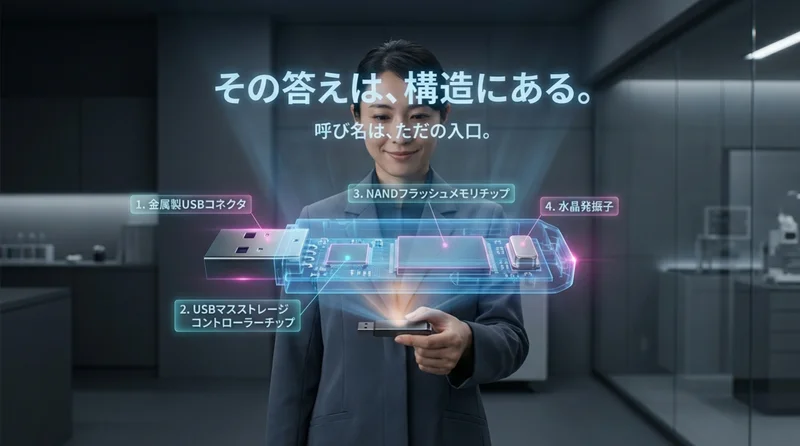
USBメモリーの内部には、「NAND型フラッシュメモリ」という半導体チップが入っています。
これは電源を切ってもデータが消えない「不揮発性メモリ」の一種で、小さなチップの中に膨大なデータを詰め込むことができます。
データを保存する部屋(セル)に電子を閉じ込めることで記録していますが、この仕組みには明確な弱点があります。
それは、書き込みを繰り返すことで絶縁膜が劣化し、いつかは寿命が来るという点です。
また、長期間通電しないと、閉じ込めた電子が自然に抜けてしまい、データが消えてしまう「自然蒸発」のような現象も起こり得ます。
USBメモリーの内部構造と特徴
| 部品名 | 役割 | 特徴 |
|---|---|---|
| NANDフラッシュ | データの保管庫 | 電源オフでもデータ保持 |
| コントローラー | データの読み書き制御 | 性能の要(頭脳部分) |
| USBコネクタ | パソコンとの接続口 | Type-AやType-Cなど |
安価な製品では、耐久性の低い記録方式(TLCやQLC)が採用されていることが多いため、重要なデータを長期保存する用途には向いていません。
あくまで「データの移動用」として割り切って使うのが賢い方法です。
キオクシア公式サイト(NAND型フラッシュメモリとは)
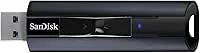
スティック型SSDと従来品はどっちがいい?転送速度や構造の違いを比較
最近よく見る「スティック型SSD」と何が違うんですか?
見た目は似ていますが、中身の性能とパソコンからの認識のされ方が違います。
最近人気の「スティック型SSD」は、USBメモリーと同じような形をしていますが、性能は段違いです。
従来のUSBメモリーは「持ち運び」を重視して作られていますが、スティック型SSDは「高速なデータ処理」を重視しています。
最大の違いは転送速度とパソコンからの認識です。
USBメモリーは「リムーバブルディスク」として認識されますが、スティック型SSDは外付けHDDと同じ「ローカルディスク」として認識されることが多いです。
これにより、スティック型SSDはパソコンの容量拡張や、重いアプリのインストール先としても活用できます。
USBメモリーとスティック型SSDの比較
| 項目 | USBメモリー | スティック型SSD |
|---|---|---|
| 転送速度 | 普通(〜150MB/s程度) | 超高速(400MB/s〜) |
| 主な用途 | 文書などの軽いデータ移動 | 動画編集、ゲーム、PC容量拡張 |
| PC認識 | リムーバブルディスク | ローカルディスク |
「動画ファイルをサクサク扱いたい」「PCの容量不足を解消したい」という場合は、少し高くてもスティック型SSDを選ぶのが正解です。
逆に、コンビニプリントやちょっとした書類の受け渡しなら、安価なUSBメモリーで十分です。
バッファロー公式サイト(USBメモリ型SSDとUSBメモリの違い)
SDカードも同じ種類の記憶素子?形状の違いと用途による使い分け
SDカードも同じフラッシュメモリを使っているんですか?
はい、中身の記憶素子は同じですが、端子の形と得意な用途が違います。
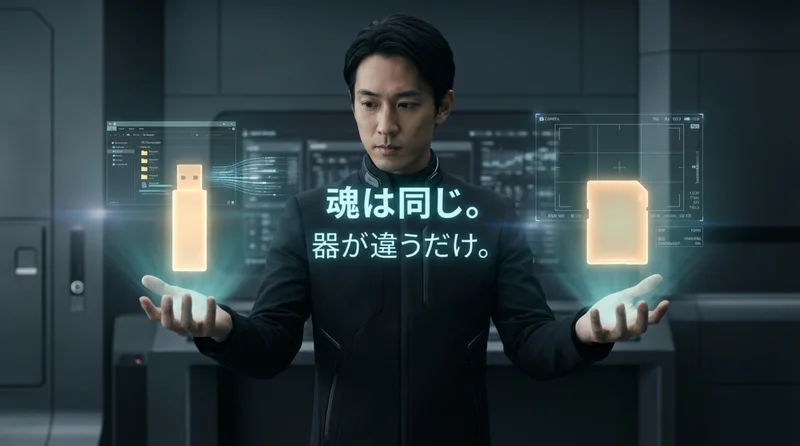
SDカードやmicroSDカードも、USBメモリーと同じく「フラッシュメモリ」を使用しています。
中身の技術は同じですが、「何に挿して使うか」という目的が大きく異なります。
USBメモリーはパソコンのUSBポートに直接挿せるのが強みで、データの受け渡しに特化しています。
一方、SDカードは端子がむき出しで薄く、デジカメやスマホの中に「内蔵して使う」ことに適した形状をしています。
USBメモリーとSDカードの使い分け
| 項目 | USBメモリー | SDカード |
|---|---|---|
| 接続方法 | パソコンに直接挿入 | 専用スロットまたはリーダーが必要 |
| 主な機器 | パソコン、ゲーム機 | カメラ、スマホ、ドラレコ |
| 形状 | 棒状で持ちやすい | 薄型カード状(紛失注意) |
パソコン間でデータをやり取りするなら、リーダー不要のUSBメモリーが圧倒的に便利です。
カメラの写真データをパソコンに移す場合は、SDカードリーダーを使うか、SDカードスロット搭載のパソコンを使用しましょう。
SDアソシエーション公式サイト(SD規格の概要)
外付けHDDと比較した際の耐久性や寿命の違いと衝撃への強さ
データを長く保存するなら、HDDとどっちが良いですか?
長期保存ならHDDの方が安心ですが、持ち運びの衝撃にはUSBメモリーが強いです。
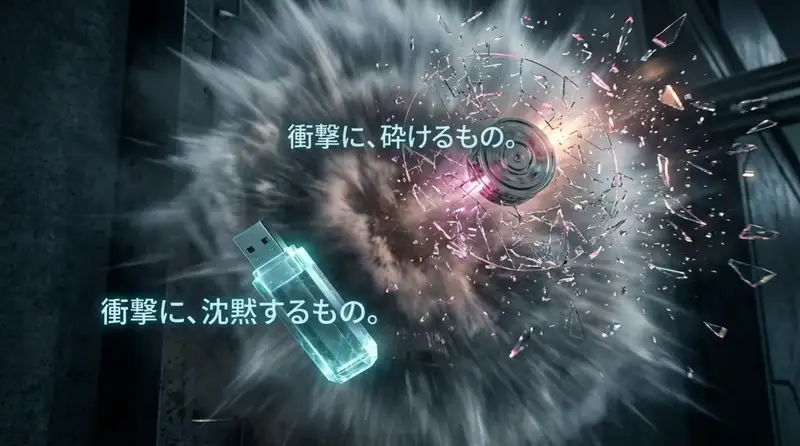
外付けHDD(ハードディスク)は、内部でレコードのような円盤が高速回転しています。
そのため、衝撃や振動に非常に弱いという弱点があります。落とすと一発で壊れることも珍しくありません。
対してUSBメモリーは、可動部品がないため衝撃には非常に強いです。カバンに入れて雑に持ち運んでも、HDDほど簡単には壊れません。
しかし、先述の通り「通電しないとデータが消えるリスク」があるため、数年単位の長期保存には不向きです。
USBメモリーと外付けHDDの耐久性比較
| 項目 | USBメモリー | 外付けHDD |
|---|---|---|
| 衝撃耐性 | 強い(落としても壊れにくい) | 弱い(衝撃厳禁) |
| 長期保存 | 不向き(数年で消えるリスク) | 比較的向いている |
| 寿命要因 | 書き換え回数、電気抜け | 駆動部品の摩耗 |
「データを持ち歩くならUSBメモリー」、「家で大量のデータを保管するならHDD」という使い分けが鉄則です。
どちらも万が一に備えて、2箇所以上にバックアップをとることが最も安全な管理方法です。
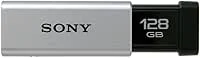
USBフラッシュメモリーとUSBメモリーの違いを踏まえた選び方と寿命の注意点
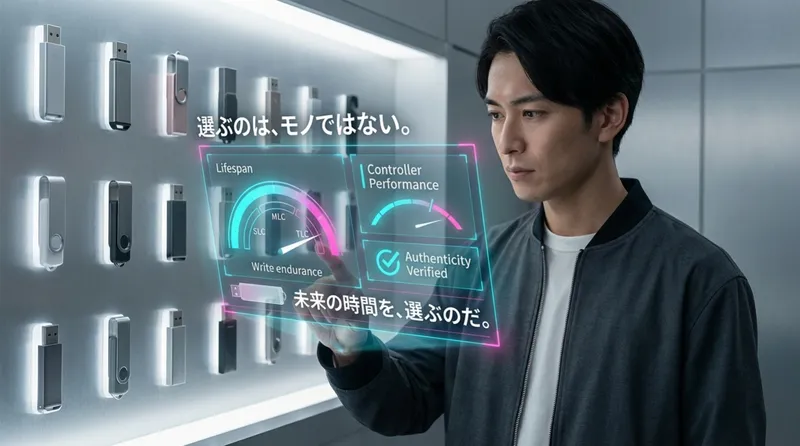
記録データは半永久的に残る?10年もつかどうかの寿命と書き換え回数
USBメモリーに入れたデータって、ずっと残るわけじゃないの?
残念ながら半永久的ではありません。数年から10年程度が寿命の目安です。
USBメモリーは、「一生残るアルバム」ではありません。
フラッシュメモリの特性上、データを保存できる期間や書き換え回数には限界があります。
一般的に、データの保持期間は数年〜10年程度と言われていますが、製品の品質や保管環境に大きく左右されます。
特に注意したいのが「書き換え寿命」です。
USBメモリーの内部部品(セル)は、データを書き込むたびに少しずつ劣化していきます。
安価なモデル(TLCやQLC方式)は、数千回程度の書き換えで寿命を迎えることもあります。
USBメモリーの寿命を縮めるNG行動
- 編集作業を直接行う: ワードやエクセルをUSB内で直接編集・保存を繰り返す。
- 満タンまで使う: 容量ギリギリまで使うと、特定の場所に書き込みが集中しやすくなる。
- 通電しない: 数年間一度もパソコンに挿さないと、自然放電でデータが消える。
大切な写真はUSBメモリーに入れっぱなしにせず、必ずパソコン本体やクラウド、HDDなど別の場所にもコピーしておきましょう。
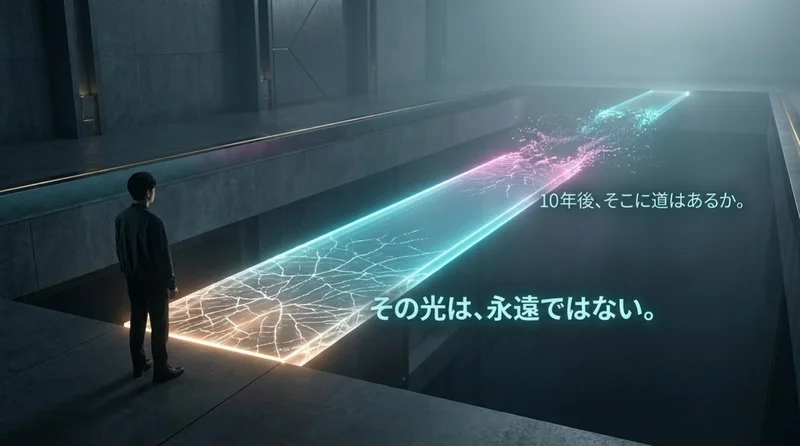
経年劣化で認識しなくなる前に!壊れる前兆や長期保管がダメな理由
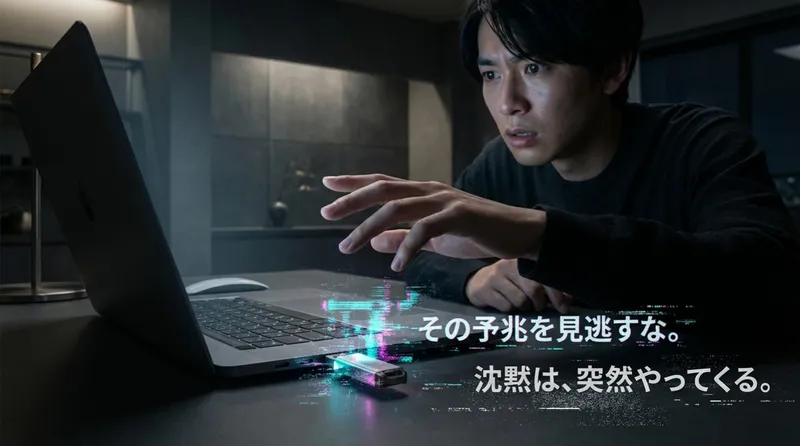
壊れる前になにか予兆はあるんですか?
「認識が遅い」「エラーが出る」といった症状が出たら、すぐ買い替えのサインです!
USBメモリーがある日突然使えなくなることもありますが、多くの場合「壊れる前兆」があります。
以下のようなサインが出たら、データを取り出せなくなる直前かもしれません。
見逃してはいけない危険信号リスト
- パソコンに挿しても認識されるまで時間がかかる。
- 「フォーマットしてください」というエラーメッセージが出る。
- ファイルの保存やコピーが極端に遅くなった。
- 保存したはずのファイルが壊れている、開けない。
また、「長期保管」もリスクが高い行為です。
フラッシュメモリは、微弱な電気を閉じ込めてデータを記録しているため、何年も通電しないと電気が漏れ出して(リーク現象)、データが蒸発するように消えてしまいます。
最低でも1年に1回はパソコンに接続して通電させることで、データを延命させることができます。
エレコム公式サイト(USBメモリの寿命について)
データ移行やバックアップで買うなら何ギガがいい?用途に合わせた容量選び
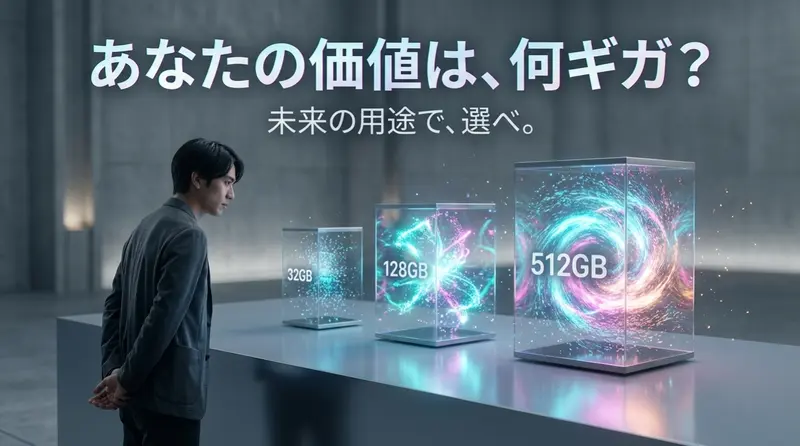
いろいろ種類があって、何ギガを買えばいいか迷います。
文書メインなら32GB、動画も入れるなら64GB以上がコスパ良しです!
USBメモリーの容量選びは、「何を入れるか」で決まります。
最近は価格が下がっているため、小さすぎる容量(8GB以下)を買うメリットはあまりありません。
コストパフォーマンスが良いのは32GB〜64GBのモデルです。
用途別の目安をまとめましたので、自分の使い道に合わせて選んでみてください。
用途別おすすめ容量目安
| 用途 | おすすめ容量 | 理由 |
|---|---|---|
| 文書・資料 | 32GB | WordやPDFなら数万ファイル入る余裕がある。 |
| スマホ写真 | 64GB | 写真数千枚や短い動画も保存可能。 |
| 動画・バックアップ | 128GB以上 | フルHD動画やPCのバックアップには大容量が必要。 |
「大は小を兼ねる」と言いますが、あまりに大容量(256GB以上)が必要なら、速度と耐久性に優れたスティック型SSDを検討するのも一つの手です。
パソコンで使う際の基礎手順!データを移行する方法やファイルの開き方
パソコンでの使い方がいまいち自信ないです…。
基本は「挿す」「ドラッグ&ドロップ」「安全に取り外す」の3ステップです!
USBメモリーの使い方は難しくありません。基本の手順さえ覚えれば、誰でも簡単にデータを移動できます。
1. パソコンに接続する
USBポートの向きを確認して挿し込みます。Windowsなら「エクスプローラー」、Macなら「Finder」に新しいドライブとして表示されます。
2. データを移行(コピー)する
移したいファイルをマウスでクリックしたまま、USBメモリーのフォルダへ引っ張って離します(ドラッグ&ドロップ)。
これでUSBメモリーの中にコピーが作成されます。
3. 安全に取り外す(超重要!)
使い終わった後、いきなり抜くのは厳禁です。データが壊れる原因になります。
画面右下のタスクバーから「USBアイコン」をクリックし、「取り出し」を選択してから抜く癖をつけましょう。
主な操作手順
- 開く: 「PC」→「USBドライブ」をダブルクリック。
- 保存: ファイルをUSBドライブのアイコンへドラッグ。
- 抜く: 右下のアイコンから「取り出し」を選択。
ドンキホーテやコンビニではいくらから?急な入り用で売ってる場所と相場

急に必要になった時、どこで買うのがお得ですか?
安さならドンキ、緊急ならコンビニです。ただコンビニは割高なことが多いですね。
急にUSBメモリーが必要になった場合、コンビニでも購入可能です。
セブンイレブンやローソン、ファミリーマートなどの大手コンビニでは、文具コーナーやスマホ用品コーナーに置いてあることが多いです。
ただし、容量は16GB〜32GB程度が中心で、価格は1,500円〜2,500円ほどと、家電量販店やネット通販に比べると割高になる傾向があります。
一方、ドン・キホーテなどのディスカウントストアでは、より安価に入手できます。
「情熱価格」などのプライベートブランドや型落ち品があれば、1,000円以下で手に入ることもあります。
購入場所別の特徴と価格相場(32GB目安)
| 購入場所 | 価格相場 | 特徴 |
|---|---|---|
| コンビニ | 1,500円〜 | 24時間買えるが種類が少なく割高。 |
| ドン・キホーテ | 600円〜 | 種類豊富で安い。深夜営業の店舗も。 |
| 100円ショップ | 550円〜 | ダイソー等で販売あり。低容量・低速な場合も。 |
| ネット通販 | 500円〜 | 最安&種類豊富だが、届くまで時間がかかる。 |
「今すぐ必要!」という緊急時以外は、家電量販店やネット通販で信頼できるメーカー(SanDisk、KIOXIA、Buffaloなど)の製品を選ぶのが、品質と価格のバランスが良くおすすめです。
USBフラッシュメモリーとUSBメモリーの違いを整理して目的に合う製品を活用しよう
結局、どうやって選べば失敗しないですか?
名前の違いは気にせず、「容量」「端子」「メーカー」で選びましょう!
これまで見てきた通り、「USBフラッシュメモリー」と「USBメモリー」は同じものです。名前の違いに惑わされる必要はありません。
大切なのは、あなたの目的に合ったスペックの製品を選ぶことです。
最後に、失敗しない選び方のポイントを整理します。
失敗しないUSBメモリー選びのチェックリスト
- 呼び名: 「USBメモリ」でOK。スティック型SSDとは別物。
- 容量: 文書なら32GB、動画なら128GB以上。
- 端子: パソコン用ならType-A、スマホやMac用ならType-C。
- 速度: パッケージに「USB 3.0」以上の記載があるもの(青い端子が目印)。
- 寿命対策: 重要なデータは必ず別の場所にもバックアップする。
USBメモリーは消耗品です。「いつかは壊れるもの」という認識を持って、便利な一時保管・移動ツールとして活用してください。
あなたのデジタルライフが、トラブルなく快適なものになりますように。